بسیاری از مواقع شما یک فیلترشکن پرسرعت برای اندروید دارید و میخواهید اینترنت آزاد آن را به لپتاپ، تلویزیون هوشمند یا کنسول بازی خود متصل کنید. در حالت عادی، وقتی اینترنت گوشی را هات اسپات میکنید، ترافیک وی پی ان منتقل نمیشود و دستگاه دوم همچنان اینترنت فیلتر شده دریافت میکند.
در این مقاله آموزشی از Bunjee VPN، ساده ترین روشهای شیر کردن وی پی ان را به صورت مرحله به مرحله بررسی میکنیم. با یادگیری این ترفند، دیگر نیازی به نصب مجزا و خرید اکانتهای متعدد برای هر دستگاه نخواهید داشت.
چرا نیاز به اشتراکگذاری VPN داریم؟
- کامپیوتر یا لپ تاپی که VPN روی آن نصب نیست یا به فیلتر شکن ویندوز دسترسی ندارند.
- دستگاه هایی که امکان نصب اپلیکیشن ندارند، مثل تلویزیون هوشمند یا کنسول بازی
- استفاده موقت در محل کار یا مسافرت، وقتی که نصب VPN روی دستگاه دیگر منطقی نیست.
چرا هات اسپات معمولی اینترنت آزاد را منتقل نمی کند؟
سیستمعامل اندروید و iOS به صورت پیش فرض به گونه ای طراحی شدها ند که هنگام روشن کردن Hotspot، تنها دیتای خام سیمکارت (اینترنت بدون فیلتر شکن) را به اشتراک میگذارند. در واقع، تونل ایجاد شده توسط نرمافزارهای تغییر آی پی، شامل شبکهی هات اسپات نمی شود. برای دور زدن این محدودیت و اشتراک وی پی ان با هات اسپات، باید از یک واسطه به نام “پروکسی سرور محلی” (Local Proxy Server) استفاده کنیم.
آموزش به اشتراک گذاری وی پی ان در اندروید (روش Every Proxy)
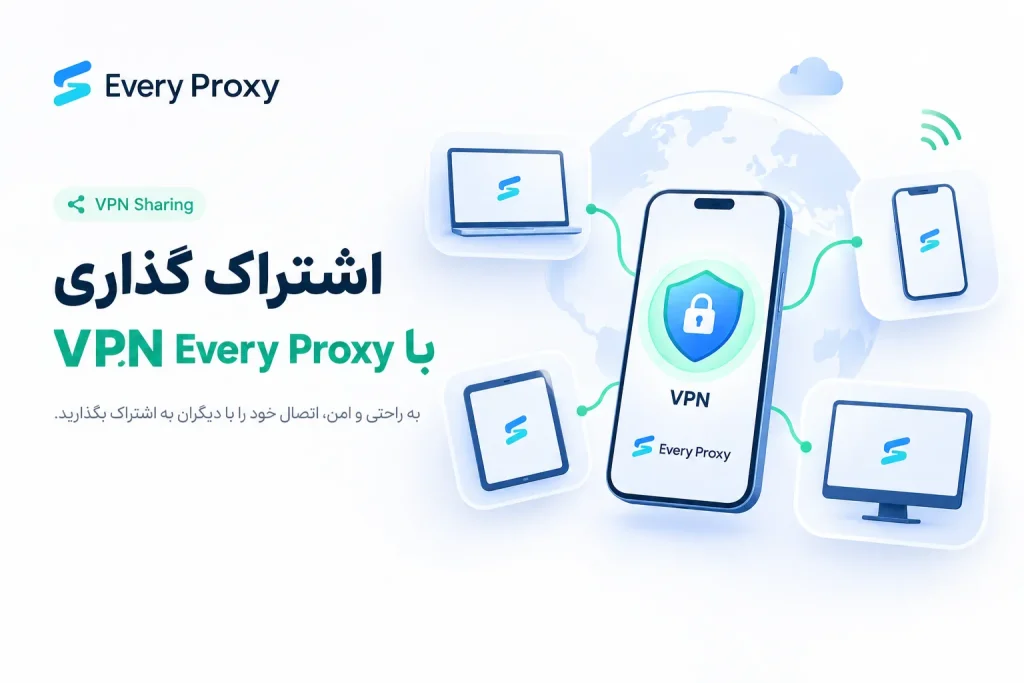
بهترین و محبوبترین نرمافزار برای به اشتراک گذاری وی پی ان در اندروید، استفاده از اپلیکیشن Every Proxy است. این برنامه کاملاً رایگان است و به سادگی میتوانید از گوگل پلی نصب کنید.
گام اول: تنظیمات اشتراک گذاری vpn با every proxy در گوشی
برای شروع اشتراک گذاری vpn با every proxy، مراحل زیر را در گوشی اندرویدی خود که به وی پی ان متصل است طی کنید:
- ابتدا اینترنت دیتا (Mobile Data) و سپس هات اسپات گوشی (Mobile Hotspot) را روشن کنید.
- فیلترشکن خود را روشن کنید تا متصل شود.
- نرم افزار
Every Proxyرا باز کنید. - در صفحه اصلی برنامه، گزینه HTTP/HTTPS را روشن کنید.
- پس از روشن کردن، برنامه به شما یک IP Address (مانند
192.168.43.1) و یک Port (معمولاً1080یا8080) نمایش میدهد. این اعداد را یادداشت کنید.
گام دوم: انتقال vpn گوشی به کامپیوتر (تنظیمات ویندوز)
حالا که سرور پروکسی روی گوشی فعال شد، برای انتقال vpn گوشی به کامپیوتر، باید اینترنت لپ تاپ یا سیستم خود را به آن متصل کنیم.
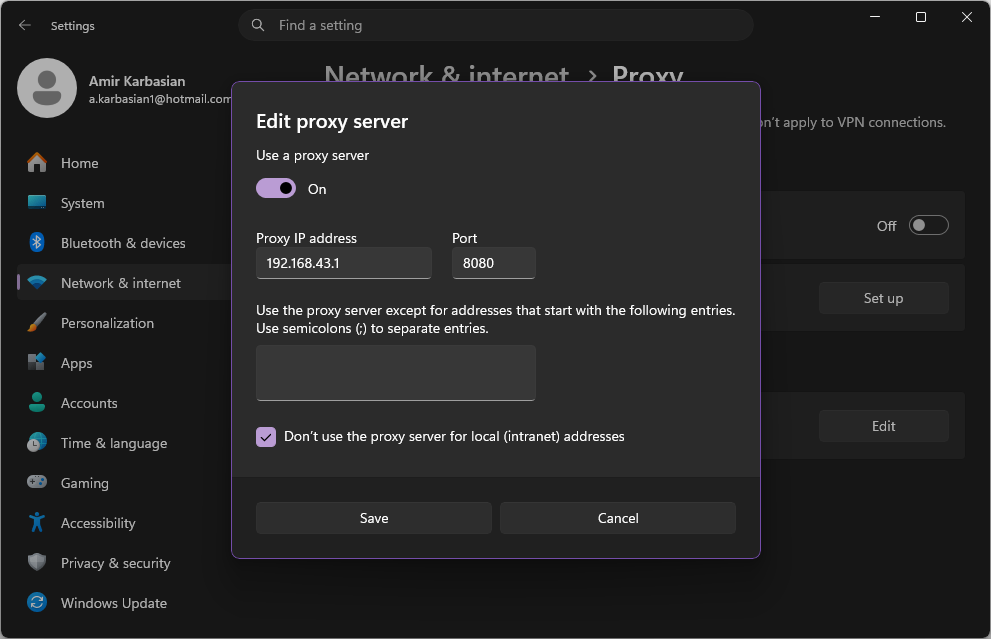
- وایفای کامپیوتر خود را روشن کرده و به هات اسپات گوشی خود متصل شوید (در این مرحله اینترنت هنوز روی سیستم شما فیلتر است).
- در ویندوز، عبارت
Proxy Settingsرا در منوی استارت جستجو کرده و باز کنید. - در بخش Manual proxy setup، دکمه
Use a proxy serverرا روی حالت On قرار دهید. - در کادر Address، دقیقاً همان آی پی (مثلاً
192.168.43.1) و در کادر Port، همان پورتی (مثلاً8080) که برنامه Every Proxy در گوشی به شما داده بود را وارد کنید. - روی
Saveکلیک کنید. - عملیات انتقال vpn گوشی به کامپیوتر با موفقیت انجام شد و اکنون کامپیوتر شما به اینترنت متصل است.
(نکته مهم: هر زمان که کارتان تمام شد، حتماً تنظیمات Proxy ویندوز را خاموش کنید، در غیر این صورت پس از قطع کردن هات اسپات، کامپیوتر شما دیگر به اینترنت عادی وصل نخواهد شد).
تنظیمات برای کنسول بازی (PS4 / PS5) و تلویزیون هوشمند
فرایند اشتراک گذاری وی پی ان با هات اسپات برای سایر دستگاهها نیز مشابه ویندوز است.
در پلی استیشن (PS4/PS5)
هنگام اتصال به شبکه وای فای گوشی، تنظیمات را روی حالت Custom قرار دهید. مراحل را طی کنید تا به بخش Proxy Server برسید. آن را روی Use بگذارید و آی پی و پورت Every Proxy را وارد کنید.
در تلویزیون (Smart TV)
در بخش تنظیمات شبکه (Network Settings) و قسمت Advanced، گزینهای به نام Proxy وجود دارد. با وارد کردن اطلاعات در آنجا، میتوانید مستقیماً یوتیوب یا نتفلیکس را روی تلویزیون تماشا کنید.
بررسی مشکلات رایج هات اسپات با وی پی ان
گاهی اوقات هات اسپات با وی پی ان با اختلالاتی همراه می شود. در رایجترین مشکلات را بررسی میکنیم:
- افت شدید سرعت روی دستگاه دوم: معمولا نرمافزار های واسطه مانند Every Proxy باعث افت سرعت، روی دستگاه دوم می شوند. راه حل این مشکل، خرید اکانت VPN اختصاصی برای آن دستگاه است.
- تغییر مداوم آی پی: اگر اینترنت گوشی شما قطع و وصل شود، ممکن است آی پی اختصاص داده شده در برنامه Every Proxy (مثلاً از
.43.1به.49.1) تغییر کند. همیشه آی پی جدید را در تنظیمات دستگاه گیرنده آپدیت کنید.
سوالات متداول
۱. آیا روشی برای انتقال وی پی ان روی آیفون (iOS) وجود دارد؟ سیستمعامل iOS به دلیل محدودیتهای امنیتی شدید اپل، اجازه اجرای برنامههای Local Proxy مانند Every Proxy را در پسزمینه نمی دهد. بنابراین این روشها عمدتاً مختص سیستمعامل اندروید هستند.
۲. چرا بعد از قطع کردن هات اسپات، اینترنت لپ تاپم کار نمی کند؟ زیرا ویندوز همچنان به دنبال سرور پروکسی گوشی شما میگردد. برای حل این مشکل، کافیست به Proxy Settings ویندوز برگردید و گزینه Use a proxy server را خاموش (Off) کنید.
۳. آیا استفاده از Every Proxy امن است؟ بله، این برنامه هیچ ترافیکی را به سرورهای خارجی منتقل نمیکند. بلکه صرفاً به عنوان یک پل ارتباطی (Bridge) محلی بین دستگاه های شما در یک شبکه وای فای عمل میکند. تمام ترافیک شما در نهایت توسط فیلترشکن گوشی، رمزنگاری میشود.